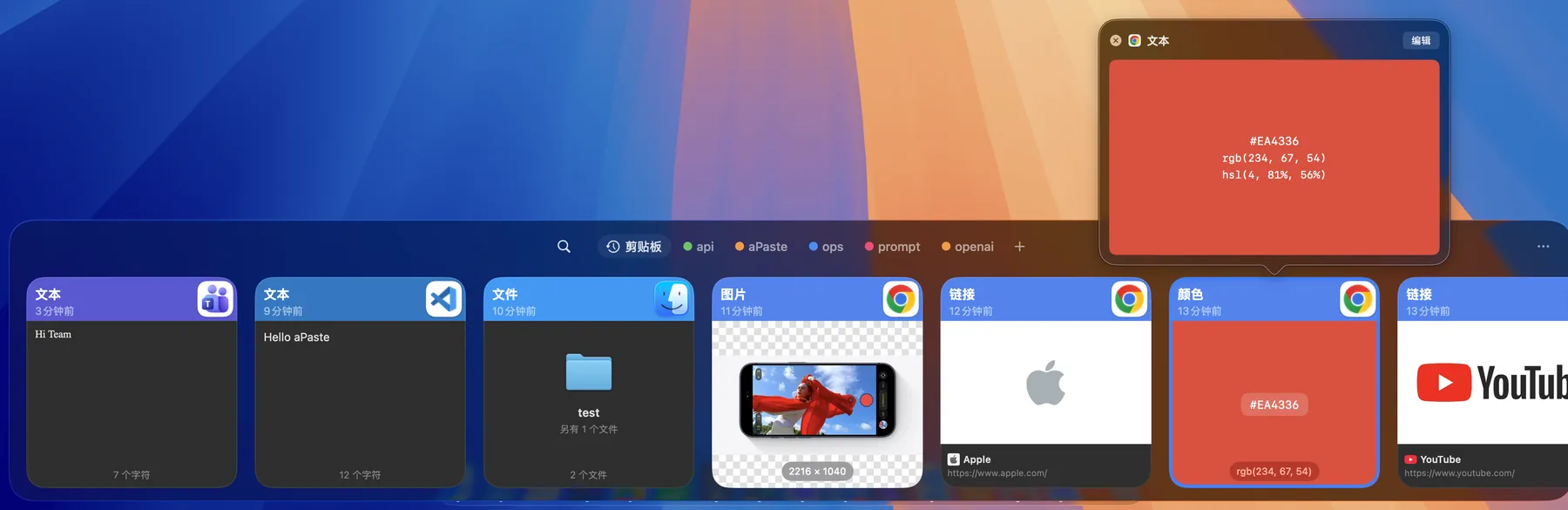
输入即可搜索。
按内容类型(文本、链接、图片、文件)、日期或来源 App 筛选;开启图片文字识别后,图里的文字也能被搜到。方向键选择,Return 粘贴。
按 ⌃` 呼出面板,输入关键词就能搜到之前复制过的内容。常用内容存进 Pinboard,选中后按 Return 直接粘贴回当前 App。
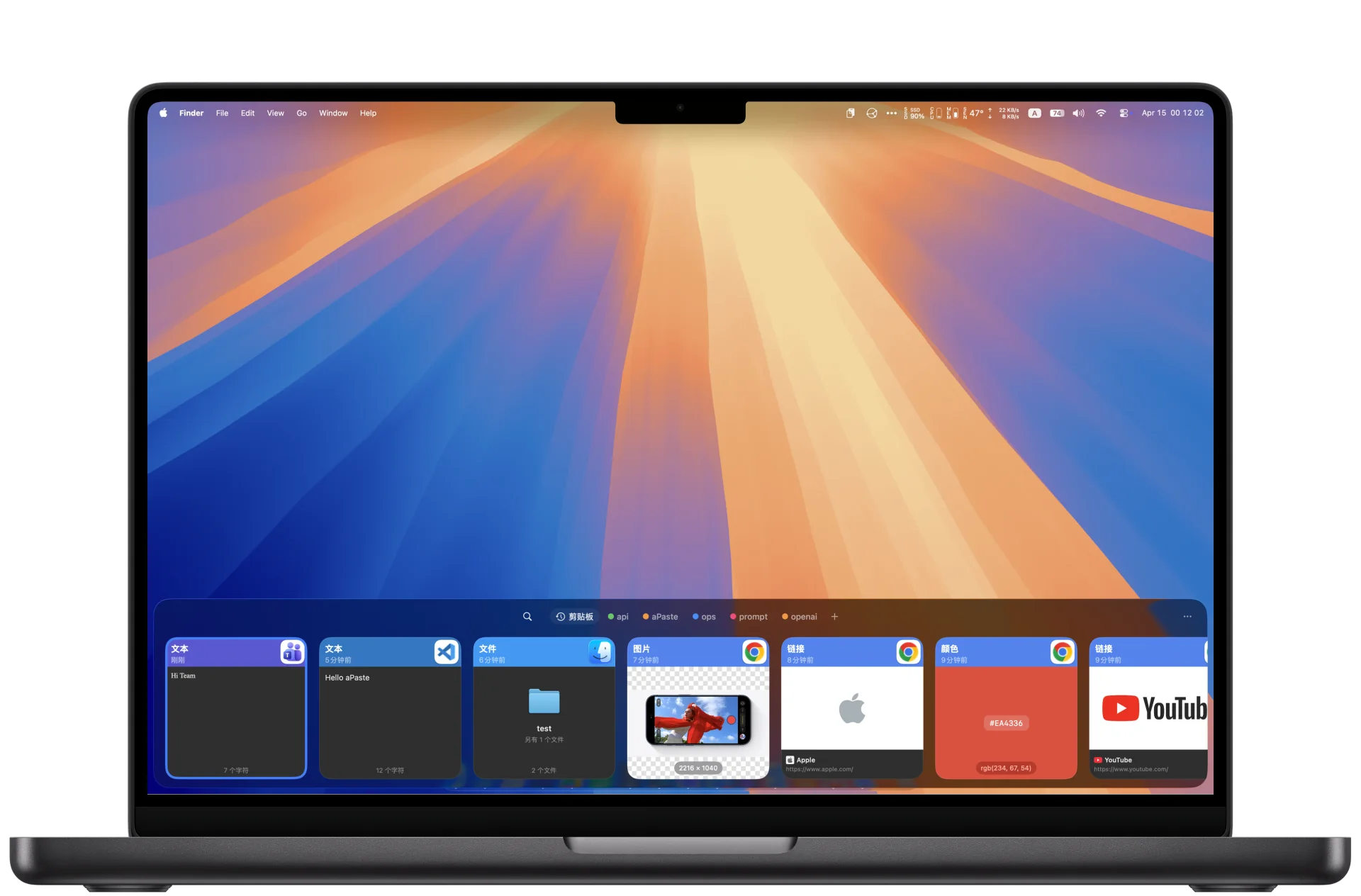
剪贴板历史以可搜索的卡片呈现,常用内容单独放在 Pinboard;需要连续粘贴多条时用 aPaste Stack,粘贴前还能顺手把内容处理好。
按内容类型(文本、链接、图片、文件)、日期或来源 App 筛选;开启图片文字识别后,图里的文字也能被搜到。方向键选择,Return 粘贴。
代码片段和地址放进彩色 Pinboard,回复模板也放进去,⌘← / ⌘→ 切换。清理历史时 Pinboard 不受影响。
⌘⇧C 打开 Stack,连续复制多条内容,然后按顺序一条条粘贴出去,整理表格和填表时特别省事。
文本保留富文本格式并识别其中的颜色值,链接可抓取网页标题和图片(这项联网抓取可以关掉),图片和文件各有对应卡片。
按内容类型、来源 App、文本(支持正则)、网址主机、文件扩展名或体积区间,自动忽略或固定到指定 Pinboard。规则可以先在已有历史上试跑一遍。
卡片右键菜单里内置 9 个快捷处理动作,处理结果直接复制到剪贴板。
底部面板贴着屏幕下沿横向浏览;Command Center 是可调整大小的窗口,左边列表右边详情,适合长内容。
密码管理器等标记为机密的内容、以及临时剪贴板内容,开箱即被跳过;还可以按 App 完全停止记录。截图 / 录屏隐藏是一个可选开关,默认关闭,需要时自行打开。
查看全部功能在面板里快速扫一眼,需要更多上下文时再打开完整预览。

支持的内容自动进入历史;被隐私设置或捕获规则排除的内容不会被记录。
按快捷键打开面板,输入关键词,或用 ⌘← / ⌘→ 切到 Pinboard。
选中内容按 Return,直接粘贴回刚才使用的 App(需要辅助功能权限)。
aPaste 不需要账号,也没有自建云服务。只有在你亲自指定一个共享文件夹之后,数据才会被写出去——把它放进 iCloud Drive、Dropbox 或 Syncthing 的同步目录,多台 Mac 就能共用同一份历史。
应用没有经过 Apple 公证,Gatekeeper 会给出这个误导性提示。在终端执行 xattr -dr com.apple.quarantine /Applications/aPaste.app 后即可正常打开,安装包本身是完好的。
只有「粘贴回当前 App」这一个功能需要它——aPaste 通过模拟 ⌘V 完成粘贴。不授权时,其余功能(记录、搜索、Pinboard、复制到剪贴板)都照常工作。
历史与 Pinboard 存在本机的本地数据库里。除了链接预览(可关闭)会请求网页信息之外,aPaste 不会主动联网;只有你自己指定共享文件夹后,才会向那个文件夹写出同步数据。
在两台 Mac 上指向同一个共享文件夹即可,例如 iCloud Drive、Dropbox 或 Syncthing 目录。aPaste 只负责按月分片写 NDJSON 记录和资源文件,同步本身交给你选择的工具。需要更强保护时可以开启端到端加密并设置口令。
文本、链接、图片、文件四类。文本还会额外识别富文本格式和颜色值,图片可开启文字识别(OCR)后参与搜索。
可以。菜单栏里能临时暂停捕获,也可以在设置里把某些 App 加入忽略名单,或者用捕获规则按内容类型、文本、网址、扩展名等条件自动忽略。
设置里可以一键清空历史,也能设置按天数或条数自动清理。删除应用后,把同步文件夹里的 aPaste 数据文件一并删除即可。
需要 macOS 15 或更高版本。发布页里 Apple Silicon 与 Intel 各有一个 DMG,按芯片选择即可;Homebrew 会自动选对架构。
brew tap alliottech/tap
brew install --cask alliottech/tap/apaste
xattr -dr com.apple.quarantine /Applications/aPaste.app两个安装包按芯片分别构建,并非通用二进制。