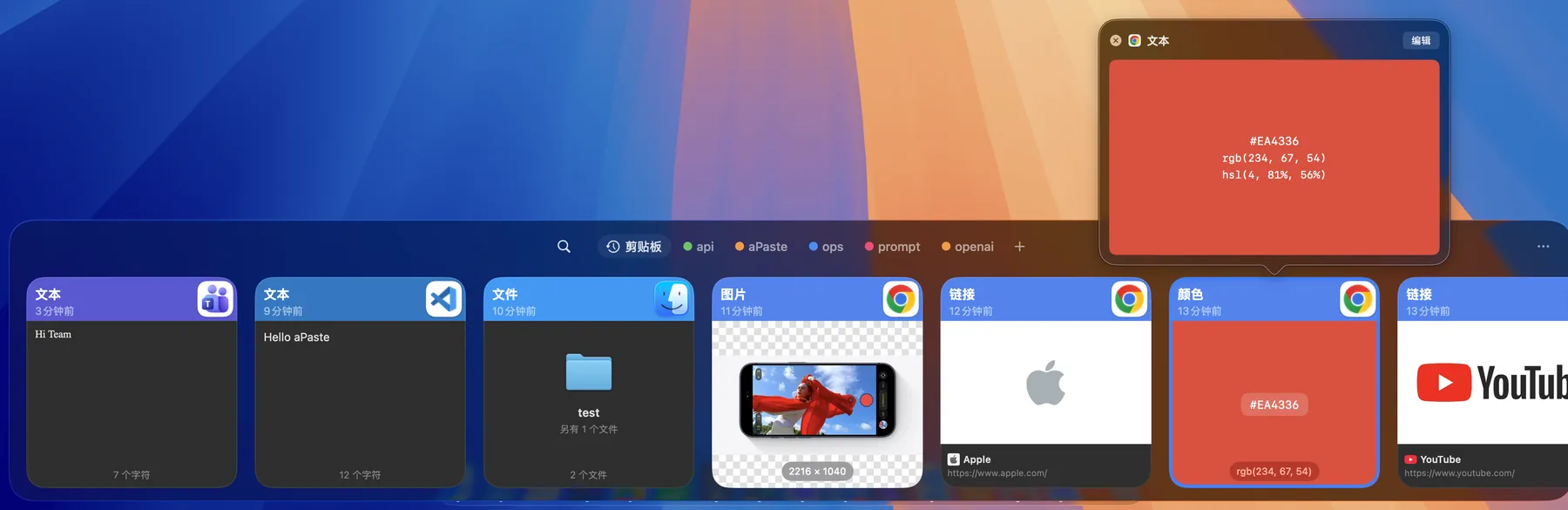
剪贴板历史,输入即可搜索。
任何 App 复制的文本、链接、图片和文件都会自动进入历史,相同内容只保留一条。按关键词搜索,或用 type: / date: / app: 按内容类型、日期和来源 App 筛选,筛选条件会变成搜索框里的标签。开启图片文字识别后,图里的文字也参与搜索,识别结果只保存在本机。
从自动记录到精准搜索,从常用内容到批量粘贴。下面是 aPaste 目前提供的全部能力。
任何 App 复制的文本、链接、图片和文件都会自动进入历史,相同内容只保留一条。按关键词搜索,或用 type: / date: / app: 按内容类型、日期和来源 App 筛选,筛选条件会变成搜索框里的标签。开启图片文字识别后,图里的文字也参与搜索,识别结果只保存在本机。
创建带颜色的 Pinboard,把代码片段、地址和回复模板固定进去。支持右键固定、在 Pinboard 之间移动,也可以把卡片直接拖到标签上。历史按天数或条数自动清理时,Pinboard 里的内容始终保留。面板内用快捷键切换上一个 / 下一个 Pinboard。
用全局快捷键打开 Stack,然后连续复制多条内容。收集期间即使复制了相同的内容,也会各自成为一条,再按顺序逐条粘贴出去。填表、整理表格和搬运数据时,不用在窗口之间来回切换。
富文本保留原有样式;颜色值显示整块色彩和十六进制标签,文字对比度按亮度自动调整;链接会抓取标题、图标和封面图;图片和文件各有对应的卡片。链接抓取是唯一的联网功能,可以关掉,关掉后立即回退到默认图标。
按内容类型、来源 App、文本或正则、网址主机、文件扩展名和体积区间设置条件,全部条件命中时自动忽略捕获,或直接固定到指定 Pinboard。可以从当前剪贴板或某张卡片一键创建规则,常用条件默认展开,进阶条件收在折叠区里,规则还能先在已有历史上试跑一遍。
卡片右键菜单里有 9 个快捷动作:美化或压缩 JSON、移除常见 URL 跟踪参数、复制为 Markdown 链接、复制图片中识别出的文字,以及转换大小写、合并为单行、去掉多余空白。菜单只显示当前内容用得上的动作,结果直接进入剪贴板,不会新增历史条目。
底部面板贴着屏幕下沿横向浏览,适合快速扫一眼;Command Center 是可调整大小的窗口,左边是按日期分组的列表、右边是详情,适合长内容,窗口位置和分栏宽度都会被记住。两种形态共用同一套卡片、徽标和预览。
密码管理器等标记为机密的内容、以及临时剪贴板内容开箱即被跳过;可以按 App 完全停止记录,也能从菜单栏临时暂停捕获。历史保存在本机数据库;只有你亲自指定一个共享文件夹后才会写出同步数据,可放进 iCloud Drive、Dropbox 或 Syncthing,并可开启端到端加密。
查看隐私与同步全局快捷键只有两个:呼出面板和打开 aPaste Stack。其余操作都是面板内的本地快捷键,可以在设置里逐个改,也能一次全部重置。
需要 macOS 15 或更高版本,免费使用,无需账号。发布页里 Apple Silicon 与 Intel 各有一个 DMG。